
7月15日から世界中でOutlookを使用すると、Windows イベント ビューアに 0xc0000005 エラーが表示され、クラッシュするといった問題は発生しています。この問題の解決方法が分かりましたので報告いたします。
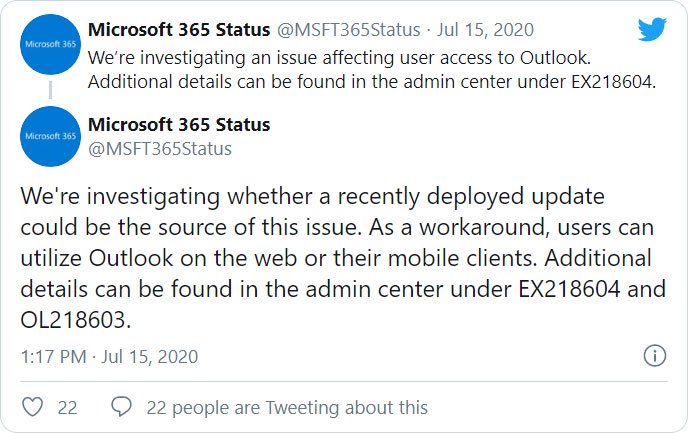
この問題はMicrosoft365のアップデートによって引き起こされ、Microsoft 365 ステータス Twitter アカウントは、この問題について調査しているとツイートしています。
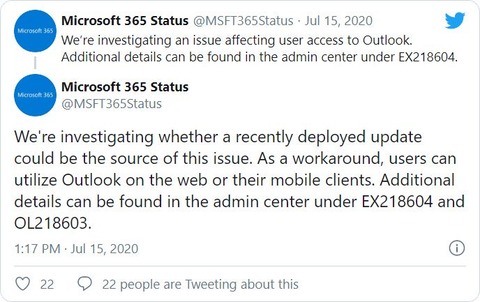
現在マイクロソフトは、バージョン 13001.20384 に Microsoft Outlook を更新し、クラッシュを解決する新しい更新プログラムをリリースしております。ただし、提供されるまでは時間がかかりますので、それまでの間は次の方法で問題を回避することができます。
2020 年 6 月 24 日にロールバックするには、次の手順で行ってください。
2 : Outlook をセーフ モードで起動する
上記の方法でいまくいかない場合は、Outlook をセーフ モードで起動してクラッシュを回避します。
この方法は毎回Outlook をセーフ モードで起動しなければならないため、この手順を繰り返す必要があります。
現在マイクロソフトは、バージョン 13001.20384 に Microsoft Outlook を更新し、クラッシュを解決する新しい更新プログラムをリリースしております。ただし、提供されるまでは時間がかかりますので、それまでの間は次の方法で問題を回避することができます。
1: Microsoft Office を 2020 年 6 月の最新リリースにロールバックする
2020 年 6 月 24 日にロールバックするには、次の手順で行ってください。
- [スタート] メニューをクリックし、「CMD」と入力してコマンド プロンプトを開きます。「コマンドプロンプト」の結果が表示されたら、それをクリックします。
- コマンド プロンプトで次のコマンドを入力し、Enterキーを押します。
cd "\Program Files\Common Files\microsoft shared\ClickToRun" - 上のコマンドが終了したら、再びコマンド プロンプトで次のコマンドを入力し、Enterキーを押します。
officec2rclient.exe /update user updatetoversion=16.0.12827.20470
上記のコマンドでロールバックが出来ない場合は次のコマンドで再び試してみてください。
officec2rclient.exe /update user updatetoversion=16.0.12527.20880 - 指定されたバージョンの Office をダウンロードし、そのバージョンにロールバックします。お使いのコンピュータとインターネット接続速度によっては、数分以上かかる場合があります
- 更新プログラムのインストールが完了すると、"更新プログラムがインストールされました" という画面が表示されます。この画面の閉じるボタンを押すことができます。
- 以前のバージョンにロールバックされ、Outlook を再度起動できるようになります。[X] ボタンをクリックしてコマンド プロンプトを閉じてください。
上記の方法でいまくいかない場合は、Outlook をセーフ モードで起動してクラッシュを回避します。
ただし、Outlook をセーフ モードで起動すると、セキュリティ アドインを含むすべてのアドインが無効になりますのでご注意ください。
セーフ モードで Outlook を起動するには、次の手順となります。
- キーボードのCtrl キーを押したままOutlook を起動します。Outlook が起動し、セーフ モードで起動するかどうか確認する画面が表示されます。
- [はい] ボタンを押すと、Outlook はセーフ モードで起動し、アドインが無効になります。
- Outlook が起動したら、Outlook ウィンドウのタイトルに "Outlook (セーフ モード)" と表示されるため、セーフ モードであることを確認できます。
- セーフ モードで起動しました。
- Outlook を使用して終了したら、プログラムを閉じることもできます。
この方法は毎回Outlook をセーフ モードで起動しなければならないため、この手順を繰り返す必要があります。
![[商品価格に関しましては、リンクが作成された時点と現時点で情報が変更されている場合がございます。]](https://hbb.afl.rakuten.co.jp/hgb/33d66e47.69743159.33d66e48.f37c3978/?me_id=1409719&item_id=10000254&pc=https%3A%2F%2Fthumbnail.image.rakuten.co.jp%2F%400_mall%2Fbestlife-store%2Fcabinet%2F09572204%2Fwhitepc_rtx3070_bwn.jpg%3F_ex%3D300x300&s=300x300&t=picttext "[商品価格に関しましては、リンクが作成された時点と現時点で情報が変更されている場合がございます。]")

![[商品価格に関しましては、リンクが作成された時点と現時点で情報が変更されている場合がございます。]](https://hbb.afl.rakuten.co.jp/hgb/33d67014.35368b22.33d67015.77fb54da/?me_id=1407733&item_id=10000637&pc=https%3A%2F%2Fthumbnail.image.rakuten.co.jp%2F%400_gold%2Fdospara-r%2Fimg%2Fitem%2Fdospara-r_12058.jpg%3F_ex%3D300x300&s=300x300&t=picttext "[商品価格に関しましては、リンクが作成された時点と現時点で情報が変更されている場合がございます。]")

コメント
コメント一覧 (1)