

パソコンなどは普段通り使っていても、トラブルによって起動しなくなったり、調子がおかしくなったりします。このブログではさまざまな不具合やトラブルに対る原因と解決方法を記載していますが、今回はもしあなたのパソコンが調子がおかしくなった場合、どんな方法でエラーの原因を特定し、修復していくかといったトラブルやフリーズの解決方法の基礎知識を記載していきます。この記事を読めばトラブルに遭遇しても怖くありません。
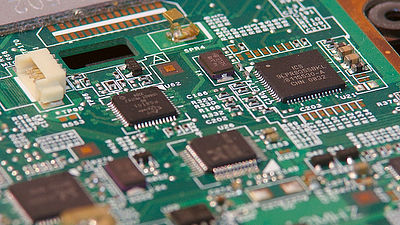
1.まず、不具合の原因はハードウェア関連なのか、それともソフトウェア関連なのかを推測する。
急に電源が落ちたりフリーズしたり、あるいはブルースクリーンが出たりする場合があります。トラブルはいつ起こるかわかりません。よく皆さんが言うのが「今までなんともなかったけれども、急にトラブルが起きた」といった言葉です。この言葉は当たり前で、トラブルは急にやってきます。一度トラブルに遭遇するとOSが起動しなかったり、起動したとしてもまがブルースクリーンになります。
このトラブルの原因を突き止めなければなりませんが、まず、このトラブルの原因はハードウェア関連のトラブルか、OSなどの不具合によるソフトウェア関連の問題なのかを分ける必要があります。
このどちらかの問題なのかを突き止めるには、エラーが起きる状況をよく見極めなければなりません。ただし、あくまでもこれから記載する方法は予想で、トラブルの原因の確定ではないことに留意してください。
まず、起動時に一定の時間もしくは決まった作業や動作の時に失敗する場合はソフトウェア関連の問題かもしれません。
一方、ランダムな時間(使用していて不特定の時間)や、何も触っていなくても電源が落ちる場合はハードウェアそのもの原因もしくはドライバソフトの異常と考えられます。ただし、原因の確定ではないので、あくまでも推測として捉えてください。これを踏まえて次の項目に移ります。
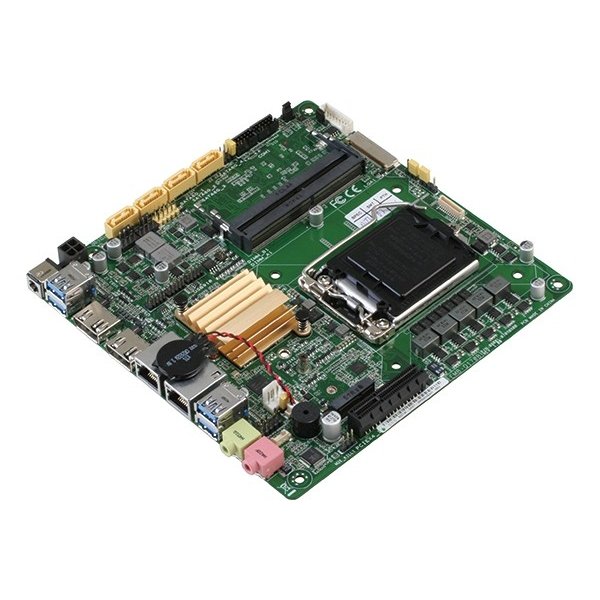
2.ハードウェアが原因と考えられる場合は...
もし、ハードウェア関連が原因と考えられる場合は、原因に次の項目が当てはまるか確認します。
A.最近新しいハードウェアを追加した。または接続した。
B.前から少しづつプチフリーズ(ちょっとしたフリーズ)や調子がおかしい。
C.最近、起動時に失敗したことがある。
項目がAの場合、すべての周辺機器を取り外してOSを起動してみてください。周辺機器を取り外してOSが起動でき、症状がでなければ正常です。これから数個のハードウェアを追加して再び起動、確認を繰り返せば原因のハードウェアが見つかります。
項目がBの場合、ハードディスクやメモリの異常も考えられます。セーフモードで起動後メモリチェックやハードディスクのチェックを行ってください。
項目がCの場合、ハードウェアのドライバ関連の問題が考えられます。最新のドライバを使用していない場合は最新のドライバソフトに更新しなければなりません。

3.ソフトウェア関連の問題が原因と考えられる場合は...
ソフトウェア関連の問題だと考えられる場合は、さらにWindowsOSの問題なのか、もしくはアプリケーションの問題なのかを分けれなければなりません。
今まで使用してパソコンに新しいソフトウェアをインストールした覚えがない場合や、起動時、一定の場所でフリーズする場合、調子がおかしくなったのは月の第2週火曜日もしくは水曜日以降の場合はOSの問題が高いと考えられます。ただし、OS起動時一定の場所でフリーズする場合は同時にドライバソフトの異常の原因も考えられます。
一方、OSはきちんと起動するが、作業中に急にエラーになる。しかし、何も作業していないときちんと正常に動いている。といった場合はアプリケーションの問題かもしれません。
4.上記の状況から予想して実際にトラブルの原因を突き止める
上記の状況から大体の予想を付けて、実際にトラブルの原因を突き止める方法に移ります。なお、この方法はあくまでも1つの方法としてとらえてください。私よりも知識がある人は「そんな面倒なことはしなくても良い。別の方法がある」といった意見が多いと思いますが、あくまでも私なりの今まで行ってきた方法ですので、ご了承ください。
A.まずはOSを立ち上げることに専念する
まずはOSを起動することに専念します。通常起動ができない場合は、セーフモードで立ち上げることを目標にします。場合によってはセーフモードでも立ち上げることができない場合もあります。
Windows8.1までは起動時に特定のファンクションキーを押してセーフモードを選択します。Windows10の場合はセーフモードは3回起動失敗すると、自動的に4回目の起動時にセーフモードの選択ができます。最低でもセーフモードで起動できるか確認してください。
電源は入るが、起動時に失敗する場合はOS関連やドライバ関連の不具合が考えらえます。その場合はシステムの復元や、前回自動時の構成での起動などを行ってみてください。出来れば、システム修復ディスクを使って起動して行った方が良いでしょう。システムの復元を行った場合はセーフモードではなく、通常起動になる場合があります。
B.セーフモードで起動できた場合
セーフモードで起動できた場合、システムログファイルを確認して直近の重大エラーの内容を確認します。そのエラーから原因を突き止めることができます。また、一旦セーフモードで起動した後、再度通常起動を行うとすんなり起動できてしまう場合があります。
また、セーフモードで起動できて、通常起動できない場合はセーフモード起動時にシステムの復元を行ってみます。以前の状態に戻すことによって起動できる確率が高くなります。
C.システム修復ディスクを使って起動し、システム修復後、通常起動できた場合
この方法で起動できた場合、システムログファイルには以前の状態に戻っているため、ログが残っていない可能性があります。ちょっと様子を見てみましょう。その後、問題なく動作し続けている場合はあまり気にしなくても良いかもしれません。ただし、しばらくは定期的にシステムログファイルを確認し、何らかのエラーなどがある場合は対策を打っていってください。そうすることによって同じトラブルを未然に防ぐことができます。
5.OSがすんなり起動できてしまった場合
OSがすんなり起動できた場合は、まずはシステムログファイルを確認します。特定のアプリケーションで重大なエラーが発生している場合、アプリケーションの再インストールを行います。アプリケーションの再インストールを行う場合は一旦完全に削除を行ってから再起動し、インストールし直すといった方法を行ってください。また、場合によってはセキュリティソフトとの競合も考える場合があります。セキュリティソフトを無効にしてみて症状が出ない場合は、セキュリティソフトの設定画面で、特定のアプリケーションをホワイトリストにしてしまうといった手法もあります。
6.もしものために準備しておくメディア
いざトラブルが起こった場合、ツールがあるとないとでは大きな差が出てきます。
最低でも「システム修復ディスク」は作成しておいてください。また、「Ubuntu」というLINUXのDVDメディアも用意しておいた方が良いでしょう。「Ubuntu」はCDから起動できるLINUXで、Windowsライクの画面となっています。もしものためのデータの取り出しや、ファイルの上書き、削除なども行うことができます。つまりLINUXを使ってハードディスクドライブの中身を見ることができます。
トラブルの原因と修復方法は数えきれないほどあり、とても1ページにまとめることが出来ません、状況によって対処方法が少しづつ変わってきます。上記の通り、大まかな原因を特定していくだけでも解決方法の近道となります。後日、このような解決方法の基礎知識の記事も少しづつ掲載していきます。今回はこの第1歩の方法としてとらえてください。
![[商品価格に関しましては、リンクが作成された時点と現時点で情報が変更されている場合がございます。]](https://hbb.afl.rakuten.co.jp/hgb/33d66e47.69743159.33d66e48.f37c3978/?me_id=1409719&item_id=10000254&pc=https%3A%2F%2Fthumbnail.image.rakuten.co.jp%2F%400_mall%2Fbestlife-store%2Fcabinet%2F09572204%2Fwhitepc_rtx3070_bwn.jpg%3F_ex%3D300x300&s=300x300&t=picttext "[商品価格に関しましては、リンクが作成された時点と現時点で情報が変更されている場合がございます。]")

![[商品価格に関しましては、リンクが作成された時点と現時点で情報が変更されている場合がございます。]](https://hbb.afl.rakuten.co.jp/hgb/33d67014.35368b22.33d67015.77fb54da/?me_id=1407733&item_id=10000637&pc=https%3A%2F%2Fthumbnail.image.rakuten.co.jp%2F%400_gold%2Fdospara-r%2Fimg%2Fitem%2Fdospara-r_12058.jpg%3F_ex%3D300x300&s=300x300&t=picttext "[商品価格に関しましては、リンクが作成された時点と現時点で情報が変更されている場合がございます。]")

コメント