
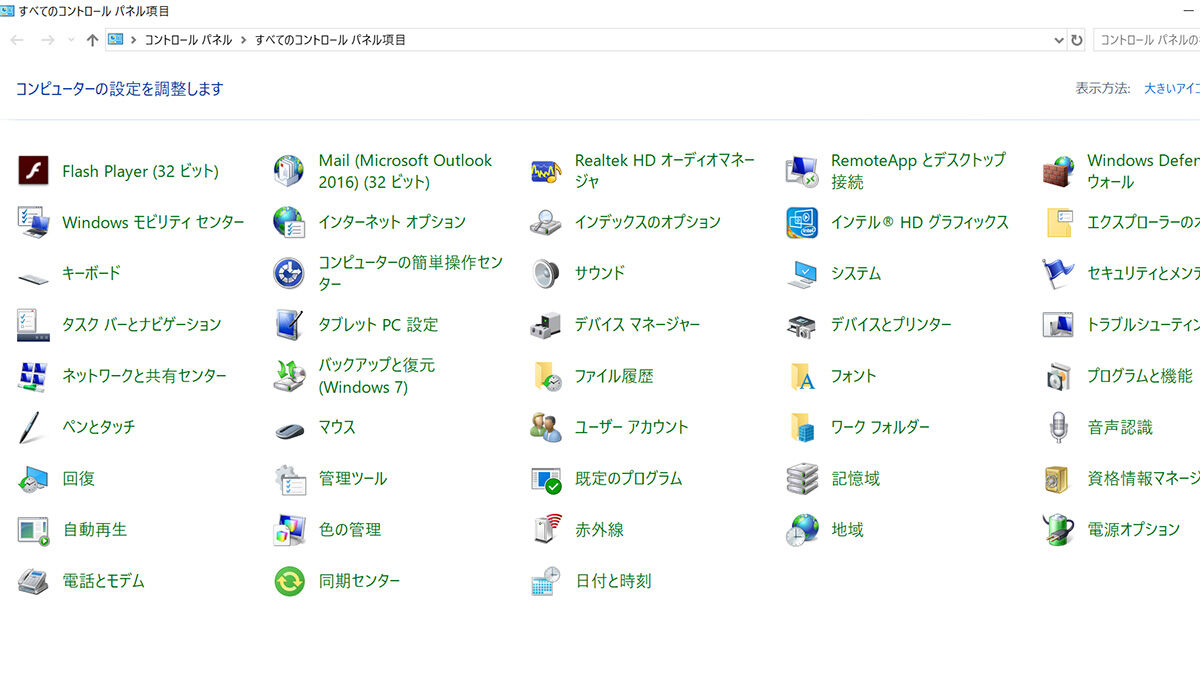
Windowsの各種設定を行う場合、コントロールパネルから行う方が探しやすいという人も多いと思います。しかし、Windows10の場合コントロールパネルから設定といった機能に少しづつ移行されており、以前のOSより目的の設定箇所が探しにくいといったことがあります。そこで、今回マウスの右クリックで「コントロールパネル」を呼び出す方法をご紹介します。
以前のWindows10にはスタートボタンの右クリックのコンテキストメニューに「コントロールパネル」がありました。しかし、Windowsの大型Updateによりこのコンテキストメニュが削除されてしまい、コントロールパネルを開くには検索するしかありません。そこで、マウスの右クリックにメニューとして追加することによってわざわざ検索する必要がなくなります。
今回、マウスの右クリックにコントロールパネルのメニューを追加するにはレジストリを変更します。ただし、レジストリを直接変更するには危険を伴いますので、次の方法でレジストリに登録を行います。
まず、コントロールパネルのメニューを追加する場合は次の方法となります。
1.メモ帳を開きます。
2.メモ帳に次のコマンドを張り付けてください。
4.保存したメモ帳を右クリックで「名前の変更」を選択し、拡張子を「.reg」に変更します。
5.名前を変更したファイルをダブルクリックすると、レジストリに登録なります。
6.コンピュータを再起動します。
これでマウスの右クリックに「設定」が追加されます。
まず、コントロールパネルのメニューを削除する場合は上記の方法と同様に行い、貼り付けするコマンドを次のコマンドに置き換えます。
Windows Registry Editor Version 5.00
なお、レジストリに登録する場合、場合によってはセキュリティソフトが動作する可能性があります。その場合はセキュリティソフトを一旦無効にしてから操作を行ってください。
今回、マウスの右クリックにコントロールパネルのメニューを追加するにはレジストリを変更します。ただし、レジストリを直接変更するには危険を伴いますので、次の方法でレジストリに登録を行います。
まず、コントロールパネルのメニューを追加する場合は次の方法となります。
1.メモ帳を開きます。
2.メモ帳に次のコマンドを張り付けてください。
Windows Registry Editor Version 5.00
[HKEY_CLASSES_ROOT\Directory\Background\shell\コントロールパネル]
[HKEY_CLASSES_ROOT\Directory\Background\shell\コントロールパネル\command]
@="control"
3.メモ帳を保存します。(名前は何でも結構です)4.保存したメモ帳を右クリックで「名前の変更」を選択し、拡張子を「.reg」に変更します。
5.名前を変更したファイルをダブルクリックすると、レジストリに登録なります。
6.コンピュータを再起動します。
これでマウスの右クリックに「設定」が追加されます。
まず、コントロールパネルのメニューを削除する場合は上記の方法と同様に行い、貼り付けするコマンドを次のコマンドに置き換えます。
Windows Registry Editor Version 5.00
[-HKEY_CLASSES_ROOT\Directory\Background\shell\コントロールパネル]
なお、レジストリに登録する場合、場合によってはセキュリティソフトが動作する可能性があります。その場合はセキュリティソフトを一旦無効にしてから操作を行ってください。


コメント