
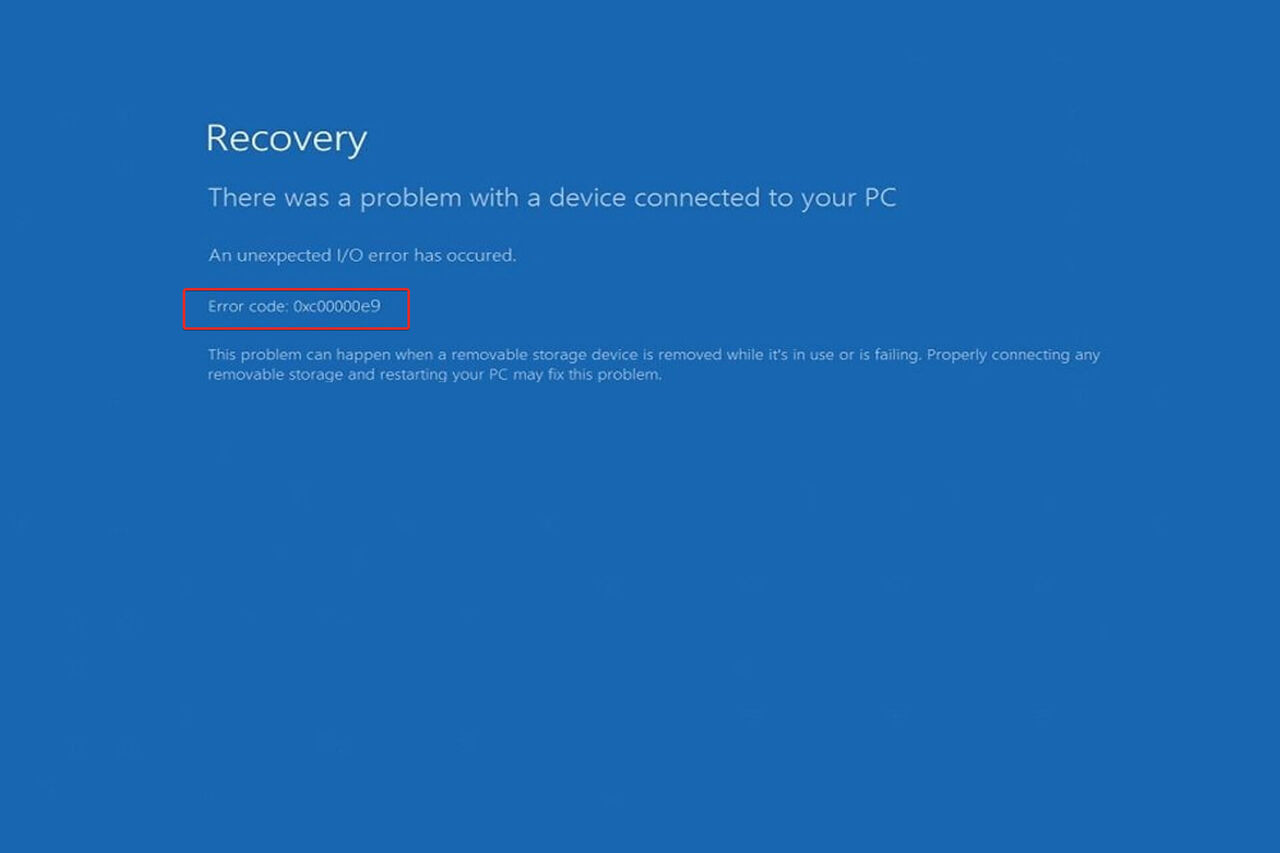
Windows 0xc00000e9エラー コードは、ブート プロセス中にハードウェア障害またはシステム ファイルが破損していることを示す Windows ブート マネージャーの一般的なエラーです。今回はこのエラーが起きた場合の修正方法をご紹介します。
エラーコード0xc00000e9は、通常、BIOS設定に関連するハードウェアのエラーです。このエラーが表示される場合は、通常、コンピューターがハードドライブと通信できないことが原因です。もう1つの理由は、Windowsのインストール中にSSD(ソリッドステートドライブ)に問題があることです。
0xc00000e9の原因は次の項目が考えられます
0xc00000e9の原因は次の項目が考えられます
- ドライバが古いか、互換性がない
- システムファイルの整合性が壊れています。
- リムーバブルディスクの不適切な接続または切断。
- プログラムの絶え間ないインストール、削除、再インストールによってのシステムファイルの損失。
- ハードドライブが正しく動作していないか、ハードドライブとシステムの間の接続がない。
- ウイルスやマルウェアによって、オペレーティングシステムを正常に起動するためのログファイルまたはデータを破損させている。
1.互換性のない Windows 更新プログラムを削除する
- リカバリーディスク等でWinRE を開き、「トラブルシューティング -> 詳細オプション」の「ブート オプション>」に進みます。
- F5 キーを押して [セーフ モードとネットワークを有効にする] を選択し、セーフ モードとネットワークで起動します。
- エクスプローラーを開きます。[このコンピュータ] を右クリックし、[プロパティ] を選択します。
- ポップアップウィンドウの左上隅にある[コントロールパネル - スタート]をクリックします。
- 次に、表示されるウィンドウで、[プログラムと機能] を選択します。
- アンインストール・プログラム・インターフェースで、「インストール済みの更新プログラムの表示」をクリックします。
- 問題のある更新プログラムを右クリックして削除します。
2.ドライバを更新
- 「Windows + X」を押して、コンテキストメニューから[デバイスマネージャ]を選択します。
- ハードディスクコントローラディレクトリを展開し、各ハードドライブを右クリックして[ドライバの更新]を選択します。
- 表示されるウィンドウで、[ドライバのアップデートを自動的に確認する]を選択します。
3.SFCスキャンとDISMスキャンを開始する
- コマンドプロンプトを管理者権限で開きます。
- sfc /scannow
と入力し、Enter キーを押します。次に、プロセスが完了するのを待ちます。 - SFCがシステムファイルを復元できなかった場合は、次のコマンドを順番に入力してDISMを実行できます。
exe /Online /CleanupImage /Scanhealth
exe /Online /Limpieza de imágenes /Restauración de la salud - 最後に、手順が完了したらプロンプトウィンドウを閉じて、エラーが修正されたかどうかを確認できます。
その他にも不良セクタ、ディスクエラー、またはファイルシステムエラーのあるハードドライブを使用していると、このエラーコードがWindows 10コンピュータで0xc00000e9表示されることがあります。ハードドライブにエラーがあるかどうかを確認し、ハードドライブチェックで修正してください。
![[商品価格に関しましては、リンクが作成された時点と現時点で情報が変更されている場合がございます。]](https://hbb.afl.rakuten.co.jp/hgb/33d66e47.69743159.33d66e48.f37c3978/?me_id=1409719&item_id=10000254&pc=https%3A%2F%2Fthumbnail.image.rakuten.co.jp%2F%400_mall%2Fbestlife-store%2Fcabinet%2F09572204%2Fwhitepc_rtx3070_bwn.jpg%3F_ex%3D300x300&s=300x300&t=picttext "[商品価格に関しましては、リンクが作成された時点と現時点で情報が変更されている場合がございます。]")

![[商品価格に関しましては、リンクが作成された時点と現時点で情報が変更されている場合がございます。]](https://hbb.afl.rakuten.co.jp/hgb/33d67014.35368b22.33d67015.77fb54da/?me_id=1407733&item_id=10000637&pc=https%3A%2F%2Fthumbnail.image.rakuten.co.jp%2F%400_gold%2Fdospara-r%2Fimg%2Fitem%2Fdospara-r_12058.jpg%3F_ex%3D300x300&s=300x300&t=picttext "[商品価格に関しましては、リンクが作成された時点と現時点で情報が変更されている場合がございます。]")

コメント